www.ceritaku7787.blogspot.com

Web Informasi Pendidikan, Hiburan, dan Informasi Teknologi www.ceritaku7787.blogspot.com.

www.ceritaku7787.blogspot.com

Web Informasi Pendidikan, Hiburan, dan Informasi Teknologi www.ceritaku7787.blogspot.com.

www.ceritaku7787.blogspot.com

Web Informasi Pendidikan, Hiburan, dan Informasi Teknologi www.ceritaku7787.blogspot.com.

www.ceritaku7787.blogspot.com

Web Informasi Pendidikan, Hiburan, dan Informasi Teknologi www.ceritaku7787.blogspot.com.

www.ceritaku7787.blogspot.com

Web Informasi Pendidikan, Hiburan, dan Informasi Teknologi www.ceritaku7787.blogspot.com.

Showing posts with label Tips dan Trik. Show all posts

Monday, July 6, 2015

6 Rahasia Cara Cepat Belajar Bahasa Inggris Dalam 1 Hari (Terbukti)

Salam CeritaKu, Mana CeritaMu

Sahabat CeritaKu yang selalu berbahagia. Sering terpikir oleh kita “Kalau ada cara cepat belajar bahasa Inggris pasti udah saya cari deh tuh rahasianya bagaimana bisa cepat belajar bahasa Inggris dalam 1 hari”. Ada kok sahabat CeritaKu!


Memang ada rahasia bagaimana seseorang bisa cepat belajar bahasa Inggris dalam 1 hari itu, hanya saja banyak yang tidak percaya ataupun banyak yang tidak mau membagi rahasianya.

Jika kalian penasaran yuk disimak rahasianya dibawah ini. Cara ini cocok buat kamu yang besok menghadapi ujian keterampilan bahasa Inggris :

Baca Kosa Kata (Vocabulary)
Apakah kalian malas untuk membaca apa saja kosa kata yang ada di dalam bahasa Inggris? Jika iya selamat karena kalian sudah menolak untuk bisa cepat bahasa Inggris! Kalian tahu apa bahasa Inggrisnya minyak lampu? Jika tahu itu sudah bagus, jika belum bagaimana? Belajar!

Gak perlu waktu betahun-tahun atau berbulan-bulan belajar bahasa Inggris. Cukup tahu nama-nama benda atau kosa kata bahasa Inggris yang berhubungan dengan rutinitas kalian dalam 1 hari. Maka kalian akan fasih berbahasa Inggris hanya dengan waktu 1 hari!

Dengarkan Lagu berbahasa Inggris
Tidak perlu sulit-sulit pergi kelab bahsa Inggris tiap minggu untuk mendengarkanlistening bahasa Inggris. Kalian cukup mendengarkan lagu berbahasa Inggris. Kok bisa? Ternyata cukup 1 hari saja kalian sudah fasih dalam hal listening! Dengarkan lagu-lagu yang enak didengar dalam bahasa Inggris.

Dengarkan dan nikmati berkali-kali, lalu terka saja lirik yang diucapkan. Jika kalian sudah hafal melodi nya dan kalian sudah menerka liriknya, coba bandingkan dengan lirik aslinya. Berapa banayak kalian salah? Jika banyak, coba dan coba lagi. Maka dalam sehari saja kalian akan sudah bisa mengikuti listening bahasa Inggris dengan lebih mudah.

Tulis Semua hal dengan Bahasa Inggris
Apakah kalian masih malu-malu menuliskan sesuatu dengan bahasa Inggris? Lalu bagaimana bisa kalian fasih berbahasa Inggris dalam 1 hari. Coba dari hal yang simple hingga yang rumit. Misalnya kalian menulis perkenalan diri dengan bahasa Inggris, lalu mengetik SMS dengan bahasa Inggris, menulis surat cinta dengan bahasa Inggris, bahkan status dan komen di media social dengan bahasa Inggris.

Lakukan hal ini dalm 1 hari full. Dan lihat apa yang terrjadi! Kalian sudah selangkah lebih maju! Toh bahasa Inggris kan intinya berkomunikasi! Jika 1 hari saja kalian sudah semuanya menulis dengan bahasa Inggris, kalian sudah bisa tinggal di luar negeri. Inget, satu harinya dengan kejadian yang benar-benar detail ya sobat. Mulai dari kalian bangun tidur- hingga tidur lagi loh!

Berbicara dengan bahasa Inggris Full!
Ketika kitaingin bisa belajar bahasa Inggris dengan cepat dalam 1 hari, kita malah enggan berbicara bahasa Inggris dalam 1 hari ful. Hanya moment-moment tertentu misalnya pas di pelajaran bahasa Inggris saja. Ya tentu saja 1 hari belajar bahasa inggris tidaklah cukup.

Coba praktek berbicara bahasa Inggris dengan full kepada siapa saja dan dimana saja. Anggap saja orang disekitarmu adalah bule yang tidak menggunaklan bahasa Indonesia. Dan kamu diwajibkan berbicara bahasa Inggris. Lakukan hal ini bahkan ketika kamu berbicara di dalam hati. Hanya perlu waktu sehari kamu sudah bisa berbicara bahasa Inggris (Speaking) dengan bule sekalipun!

Menonton Film
Masih menonton film barat dengan subtitle bahasa Indonesia? Atau bahkan tidak suka film barat? Nah inilah saatnya hidupmu penuh dengan bahasa Inggris. Tontonlah film barat berbahasa Inggris tetapi tidak menggunakan subtitle Indonesia. Jika kesulitan, pelajari gerak-gerak bahasa Tubuh dari si actor pemeran di film tersebut.

Karena kamu di kehidupan sehari-hari ketika bertemu bule tidak akan melihat subtitle dibawah bule tersebut ketika dia berbicara. Latihlah terus menerus, hingga kamu mengakap point kalimat yang diucapkan. 1 Hari menonton film barat tanpa subtitle akan melatih kamu 10 kali lebih baik dalam belajar berbahasa Inggris!

Lakukan berulang-ulang!
Jika kalian melakukan hal ini berulang-ulang full 1 hari berbahasa Inggris, maka kalian akan fasih dalam berbahasa Inggris. Karena intinya belajar bahasa Inggris itu untuk kehidupan sehari-hari saat berkomunikasi dengan orang asing. Jika kehidupan 1 hari saja kamu sudah berbahasa Inggris full maka kamu sudah bisa berkomunikasi dengan orang luar negeri atau bule!

Demikianlah postingan 6 Rahasia Cara Cepat Belajar Bahasa Inggris Dalam 1 Hari (Terbukti) semoga bisa bermanfaat untuk sahabat-sahabat CeritaKu. Terima Kasih.

Tips Puasa Bagi Penderita Jantung, Diabetes, dan Wanita Hamil

Salam CeritaKu, Mana CeritaMu

Sahabat CeritaKu yang selalu berbahagia. Tak sampai setengah bulan lagi, umat Muslim menjalankan ibadah puasa. Agar tetap khusuk menjalankannya, ada beberapa orang yang perlu memperhatikan kondisi kesehatan seperti diabetesi, penderita jantung dan wanita hamil.


Seperti disampaikan Direktur Medis, Dr. Mansoor Anwar dari Al-Zahra Hospital, Dubai, puasa pada dasarnya membuat kita sehat. Tapi ada beberapa orang yang kondisinya tidak memungkinkan untuk puasa. Seperti penderita diabetes misalnya, mereka bergantung pada suntikan insulin dan sering dihimbau untuk tidak puasa sama sekali. Sedangkan diabetesi tipe 2 lebih aman berpuasa asalkan harus berkonsultasi dengan dokter dan tak lepas dari obatnya.

"Diabetesi tetap harus memperhatikan makanan dan obat saat sahur dan buka. Sahur harus terdiri dari makanan dengan glikemiks rendah seperti nasi merah dan sebagainya. Pas berbuka, disarankan mengonsumsi makanan yang rendah lemak dan bebas gula," ungkapnya, seperti dikutip Emirates247.
Kondisi lainnya yang harus diperhatikan adalah puasanya orang dengan penyakit jantung. Sebab puasa dapat membuat tekanan darah menjadi tidak stabil dan membahayakan jantung.

"Konsumsi banyak cairan saat buka puasa dan hindari lemak, garam dan kafein. Pasien jantung juga harus mengontrol porsi makan dan berhati-hati ketika berbuka puasa," katanya.

Terakhir, kata Anwar adalah wanita hamil yang memaksakan puasa. Bagi Anwar, wanita hamil memiliki karakter yang unik sehingga kekuatan puasa harus disesuaikan dengan kesehatan dan kekuatan wanita tersebut.

"Karena setiap kehamilan unik, saya menyarankan perempuan hamil untuk berkonsultasi dengan dokter sebelum menjalankan ibadah puasa sepanjang bulan Ramadan," pungkasnya.(Fit/Nrm)

Sumber Artikel : http://ramadan.liputan6.com

Ingin Pencernaan Sehat Saat Puasa, Konsumsi Buah dan Minuman Ini

Salam CeritaKu, Mana CeritaMu

Sahabat CeritaKu yang selalu berbahagia. Setelah seharian berpuasa, makan porsi besar saat berbuka atau sahur bisa menyebabkan gangguan pencernaan. Para koki di restoran India Palace, UAE, menyarankan buah-buahan dan minuman tertentu untuk memperlancar pencernaan, mencegah asam lambung, dan menjaga agar tubuh tetap terhidrasi. 


Berikut buah-buahan dan minuman yang baik dikonsumsi saat puasa, dikutip dari Arabianbusiness :


Semangka
Buah berdaging merah ini 92 persennya terdiri dari air dan kaya akan vitamin A, B6 dan C, nutrisi, antioksidan, asam amino, dan potasium yang seluruhnya membantu tubuh tetap terhidrasi. 

Jeruk
Jeruk juga bisa membantu tubuh tetap dalam kondisi terhidrasi karena mengandung vitamin C yang diperlukan tubuh. 

Anggur
Bulir-bulir anggur bisa mengatasi konstipasi, gangguan pencernaan dan kelelahan. Anggur mengandung vitamin A, C, B6 dan mineral seperti potasium, kalsium, zat besi, fosfor, magnesium dan selenium. 

Stroberi
Buah berwarna dan berbentuk cantik ini tidak hanya kaya akan vitamin C, melainkan juga terbukti bisa membersihkan arteri dan menjaga kadar gula dalam tubuh.

Apel
Apel memenuhi kebutuhan tubuh akan serat dan menstimulasi kesehatan kolon. 

Limun 
Campuran air dan potongan lemon segar ini memiliki kualitas antiseptik. Limun jadi salah satu pilihan minuman terbaik selama Ramadan karena bisa mendetoks lever, meningkatkan cairan tubuh, dan mencegah dehidrasi.

Mint Segar 
Menambahkan daun mint segar ke dalam minuman bisa membantu melancarkan pencernaan. 

Butter Milk 
Butter milk menciptakan lapisan di perut yang melindungi dari keasaman perut. (Nrm)

Sumber Artikel : http://ramadan.liputan6.com/

Tuesday, June 30, 2015

Perbedaan Otak Kanan dan Kiri Serta Cara Menyeimbangkan Otak Kanan dan Kiri

Salam CeritaKu, Mana CeritaMu

Sahabat CeritaKu yang selalu berbahagia. Otak kita dibagi menjadi dua bagian, yaitu otak kanan dan otak kiri. Kedua struktur ini sangat kompleks, akan tetapi teori modern mengatakan bahwa masing-masing bagian ini berperan untuk berbagai macam jenis pemikiran. Sangat sulit untuk memisahkan kedua struktur otak ini, akan tetapi percobaan telah menunjukkan bahwa satu sisi bagian otak memiliki jenis pemikiran tertentu yang lebih banyak dari pemikiran sisi bagian otak yang lain. Hal juga menunjukkan bahwa masing-masing dari kita lebih menyukai satu mode pemikiran daripada yang lain.


Otak kiri vs Otak Kanan
Percobaan telah menunjukkan bahwa kedua sisi otak yang berbeda berperan untuk perilaku berpikir yang berbeda pula :

Otak Kiri :
  • Mengontrol tubuh bagian Kiri
  • Ketrampilan angka-angka
  • Matematika/ketrampilan ilmiah
  • Menganalisa
  • Obyektifitas
  • Menulis
  • Berbicara
  • Logika
  • Pertimbangan
Otak kanan :
  • Mengontrol tubuh bagian kanan
  • Bentuk 3 dimensi
  • Musik dan selera seni
  • Penyatuan
  • Subyektifitas
  • Imajinasi
  • Intuisi
  • Kreatifitas
  • Emosi
Menurut teori ini, otak kanan bertanggung jawab secara acak, intuitif, holistik, menyatukan dan pemikiran subyektif. Sementara otak kiri berperan untuk berfikir logika, skuensial, rasional, analitis, dan obyektif. Kebanyakan individu memiliki preferensi berbeda dalam menggunakan salah satu gaya berfikir ini. Jadi seseorang mungkin lebih cenderung menggunakan otak kiri, dan yang lain mungkin lebih cenderung ke otak kanan – didasarkan pada bagaimana mereka menggunakan otak kanan dan otak kiri untuk memecahkan masalah.

Menggunakan Otak Kanan
Orang yang lebih dominan menggunakan otak kanan cenderung menggunakan kreativitas untuk memecahkan suatu masalah. Mereka lebih banyak mengandalkan intuisi dan lebih cepat menangkap gambaran keseluruhan situasi. Pada intinya, orang yang banyak menggunakan otak kanan tidak detail oriented.

Menggunakan otak Kiri
Orang yang lebih dominan menggunakan otak kiri lebih memilih alasan untuk segala sesuatu yang lain. Mereka menggunakan logika rasional untuk mengidentifikasi penyebab masalah, dan kemudian berpikir tentang bagaimana cara mengatasinya. Pada intinya, orang yang berfikir menggunakan otak kiri adalah detail-oriented.

Identifikasi
Perbedaan antara fungsi otak kanan dan otak kiri pertama kali dibuat sebagai upaya awal untuk mengidentifikasi penyebab masalah berbicara. Hasil otopsi dari pasien yang mengalami gangguan berbicara yang parah menunjukkan adanya tumor besar di sisi otak kiri. Tumor ini menyebabkan pasien kehilangan kemampuan berfikir secara logis, meskipun tetap memiliki kemampuan untuk berbicara. Penelitian lebih lanjut mengungkapkan korelasi yang mendalam antara daerah aktivitas otak dan jenis tugas spesifik. Daerah penelitian sudah cukup berkembang, karena melakukan langkah rehabilitasi dan pengobatan cedera otak menjadi lebih penting.

Seimbang
Kebanyakan individu memiliki preferensi yang berbeda untuk salah satu gaya berpikir ini. Namun walau bagaimanapun, adalah lebih utuh jika sama-sama mahir berfikir menggunakan kedua cara berfikir tersebut.

Kurikulum : Agar lebih utuh dalam menggunakan otak pada orientasi individu, pendidikan harus memberikan bobot yang sama dengan mengajarkan seni, kreativitas, dan keterampilan imajinasi.

Instruksi : Untuk menumbuhkan lebih banyak pengalaman skolastik pada kedua sisi otak, pendidik harus menggunakan teknik instruksi yang terkait dengan preferensi kedua sisi otak. Kelas di sekolah bisa meningkatkan kegiatan belajar otak kanan dengan mengikutkan lebih banyak pola, metafora, analogi, bermain peran, visual dan gerakan membaca, perhitungan, dan kegiatan analitis.

Penilaian : Untuk evaluasi yang lebih akurat, pendidik harus mengembangkan bentuk-bentuk penilaian baru yang mengembangkan bakat dan keterampilan dengan menggunakan rotak kanan.

Cara Menyeimbangkan Otak Kanan dan Kiri

Agar otak bisa bekerja secara seimbang, ada beberapa latihan yang bisa dilakukan, diantaranya adalah :

Latihan 1
Ned Hermann, seorang ahli dominasi otak, menyarankan jika kita seorang pemikir dengan otak kanan maka kita bisa melatih otak kiri dengan cara sebagai berikut :
  • Pelajarilah cara kerja alat-alat yang sering kita pakai.
  • Masukkan foto-foto kita pada album.
  • Usahakan tepat waktu setiap hari, aturlah pengeluaran pribadi kita.
  • Rangkailah rakitan model berdasarkan instruksi.
  • Bergabunglah dengan klub investasi.
  • Atasilah masalah-masalah yang ada dan analisislah bagian-bagian utamanya.
Jika anda seorang pemikir dominan otak kiri, maka kita bisa berusaha mengoptimalkan otak kanan dengan cara :
  • Bermainlah dengan tanah liat dan temukan artinya.
  • Temukan resep masakan dan praktekanlah.
  • Buatlah 500 foto tanpa mengkhawatirkan biayanya.
  • Ciptakan logo pribadi.
  • Usahakanlah untuk memahami perasaan binatang peliharaan kita.
  • Sisihkan waktu jeda perasaan selama 10 menit setiap hari.

Latihan 2
Raymond Dart mengatakan bahwa kalau kita sering menggunakan dua anggota tubuh secara seimbang berarti kita telah menyeimbangkan penggunaan otak kiri dan otak kanan. Ia mengemukakan bahwa kordinasi dua sisi tubuh akan meningkatkan kesatuan dan keseimbangan penggunaan kedua belahan otak. Ini dapat dilakukan dengan latihan sederhana sebagai berikut:
  • Menulis dengan menggunakan tangan yang tidak biasa digunakan untuk menulis.
  • Menyilang secara terbalik, bersedekaplah dan bersila dengan cara yang berbeda dari kebiasaan kita.
  • Gunakan tangan yang tidak sering kita gunakan.
  • Coba menulis atau menggambar dengan kedua tangan secara bersamaan.
  • Coba menulis di depan kaca.
  • Coba melakukan senam ringan dengan cara menyilang.

Latihan 3
  • Ubahlah lingkungan kerja atau lingkungan belajar.
  • Lingkungan eksternal, yaitu segala rangsangan yang datang dari luar tubuh kita, mempengaruhi perkembangan otak secara terus menerus. Lingkungan eksternal dapat berlangsung secara fisik dan nonfisik.

Demikianlah postingan Admin tentang Perbedaan Otak Kanan dan Kiri Serta Cara Menyeimbangkan Otak Kanan dan Kiri. Semoga bisa bermanfaat untuk para pembaca setia CeritaKu. Silahkan dishare dengan pembaca-pembaca yang lainnya dan silahkan tinggalkan komentar yang bermanfaat untuk kita semua. Terima Kasih. Salam CeritaKu, Mana CeritaMu.

Monday, June 29, 2015

PETUNJUK TEKNIS PENULISAN IJAZAH TAHUN PELAJARAN 2014/2015

Salam CeritaKu, Mana CeritaMu

Sahabat CeritaKu yang selalu berbahagia. Setelah pelaksanaan Ujian Nasional (UN) tahun pelajaran 2014/2015 untuk jenjang SMP/MTs (sederajat) serta pada SMA/MA/SMK/MAK (sederajat) dan Ujian Sekolah/Madrasah (US/M) untuk jenjang SD/MI (sederajat) yang mana kelulusan setiap peserta didik pada tahun 2014/2015 ini ditentukan oleh sekolah.


Selanjutnya untuk penulisan ijazah, saat ini BSNP (Badan Standar Nasional Pendidikan) telah merilis Petunjuk Teknis Penulisan Ijazah tahun pelajaran 2014/2015 untuk Satuan Pendidikan Dasar dan Menengah Nomor 2380/H/TU/2015 sebagai berikut :

Pengisian nama pemilik ijazah menggunakan HURUF KAPITAL untuk jenjang SD dan SDLB, sesuai dengan yang tercantum pada akte kelahiran/dokumen kelahiran yang sah sesuai peraturan perundangan, dan untuk jenjang SMP, SMPLB, SMA, SMALB, dan SMK sesuai dengan yang tercantum pada Ijazah yang diperoleh dari jenjang pendidikan sebelumnya, atau sesuai akte kelahiran/dokumen kelahiran yang sah sesuai peraturan perundangan, apabila terdapat kekeliruan pengisian pada ijazah sebelumnya.


Selanjutnya untuk pengisian tempat dan tanggal lahir pemilik ijazah untuk jenjang SD dan SDLB, sesuai dengan yang tercantum pada akte kelahiran/dokumen kelahiran yang sah sesuai peraturan perundangan, dan untuk jenjang SMP, SMPLB, SMA, SMALB, dan SMK, sesuai dengan yang tercantum pada Ijazah yang diperoleh dari jenjang pendidikan sebelumnya, atau sesuai akte kelahiran/dokumen kelahiran yang sah sesuai peraturan perundangan, apabila terdapat kekeliruan pengisian pada ijazah sebelumnya.

Untuk pengisian Nomor Induk Siswa (NIS) pemilik ijazah sesuai dengan nomor induk siswa pada suatu satuan pendidikan seperti tercantum pada buku induk. Dan untuk pengisian Nomor Induk Siswa Nasional (NISN) pemilik ijazah sesuai dengan nomor induk siswa nasional yang tercantum pada buku induk yang terdiri atas 10 digit yaitu 3 (tiga) digit pertama tentang tahun lahir pemilik ijazah dan 7 (tujuh) digit akhir tentang nomor pemilik ijazah yang diacak oleh sistem di Kemdikbud.

Download selengkapnya file Pedoman/Petunjuk Teknis Penulisan Ijazah Tahun Pelajaran 2014/2015 beserta dokumen penting terkait selengkapnya pada links di bawah ini :

Demikian share tentang PETUNJUK TEKNIS PENULISAN IJAZAH TAHUN PELAJARAN 2014/2015. Semoga bermanfaat dan terimakasih. Salam CeritaKu, Mana CeritaMu 

Contoh Blanko Ijazah Selengkapnya Termasuk SD, SMP, SMA, SMK Luar Negeri, Ijazah Paket A, Paket B, dan Paket C, Serta Contoh Blanko SDLB, SMPLB, dan Juga SMALB


Sahabat CeritaKu yang selalu berbahagia. Bagi rekan-rekan yang kebetulan mendapatkan tugas menulis ijazah baik pada jenjang SD, SMP, SMA, SMK, Sekolah Dasar dan Menengah Luar Negeri, Sekolah Luar Biasa maupun Paket A, Paket B, dan Paket C tahun pelajaran 2014/2015.

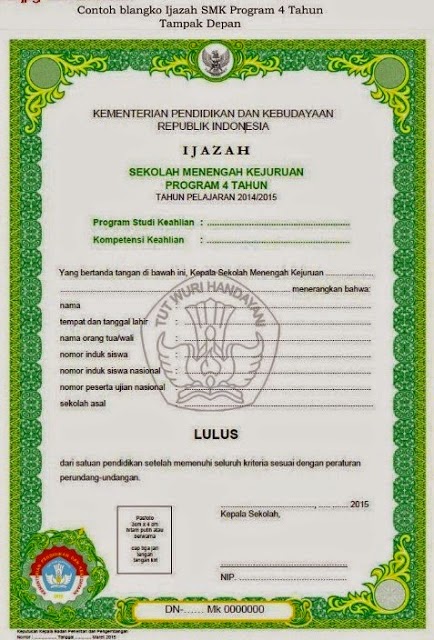
Berikut Admin bagikan contoh blangko ijazah tahun 2015 berdasarkan Peraturan Kepala Badan Penelitian dan Pengembangan Kementerian Pendidikan dan Kebudayaan Nomor 028/H/EP/2015 tentang Bentuk, Spesifikasi, dan Pencetakan Blangko Ijazah Pada Satuan Pendidikan Dasar dan Pendidikan Menengah Tahun Pelajaran 2014/2015 di antaranya :

1. Contoh blanko SD tampak depan dan belakang


2. Contoh blanko SMP tampak depan dan belakang


3. Contoh blanko SMA Program Bahasa tampak depan dan belakang


4. Contoh blanko SMA Program IPA tampak depan dan belakang


5. Contoh blanko SMA Program IPS tampak depan dan belakang


6. Contoh blanko SMK Program 3 Tahun tampak depan


7. Contoh blanko SMK Program 4 Tahun tampak depan


Untuk melihat contoh blanko ijazah selengkapnya termasuk SD, SMP, SMA, SMK Luar Negeri, Ijazah Paket A, Paket B, dan Paket C, serta contoh blanko SDLB, SMPLB, dan juga SMALB, silahkan download selengkapnya Peraturan Kepala Badan Penelitian dan Pengembangan Kementerian Pendidikan dan Kebudayaan Nomor 028/H/EP/2015 pada links berikut ini .

Demikianlah postingan Admin tentang Contoh Blanko Ijazah Selengkapnya Termasuk SD, SMP, SMA, SMK Luar Negeri, Ijazah Paket A, Paket B, dan Paket C, Serta Contoh Blanko SDLB, SMPLB, dan Juga SMALB. Semoga postingan ini dapat bermanfaat untuk sahabat CeritaKu semua. Terima kasih.

Salam CeritaKu, Mana CeritaMu

Sunday, June 28, 2015

Tanpa Disadari 5 Hal ini Dapat Merusak Mata Kita

Salam CeritaKu, Mana CeritaMu

Sahabat CeritaKu yang selalu berbahagia. Sepasang mata sangatlah penting dalam tubuh manusia. Meskipun begitu, banyak orang yang lupa untuk menjaga organ yang vital ini. Gaya hidup merupakan permasalahan utama. Dikutip dari Men's Healt, berikut adalah kebiasan yang tidak sadar busa merusak mata. 


1. Ngemil 
Rasa gurih dan nikmatnya camilan ternyata tidak bagus untuk kesehatan mata. Kandungan garam pada cemilan bisa membuat matamu kering dan iritasi. Efeknya matamu tidak terlindungi dengan baik karena sedikitnya cairan pada mata. 

2. Merokok
Berdasarkan penelitian dari Harvard, merokok bisa mengakibatkan katarak. Selain itu, merokok juga meningkatkan risiko kehilangan penglihatan hingga empat kali lipat karena bahan kimianya. 

3. Menatap layar komputer 
Terlalu sering menatap komputer membuat kamu jarang berkedip. Akibatnya matamu lebih cepat kering. Terlalu fokus dengan monitor juga membuat kedipan tidak sempurna. 

4. Menggosok mata dengan tangan
Ternyata tidak bagus menggosok mata dengan tangan. Apalagi, setelah ada embusan angin. Jika ada kotoran yang masuk kemudian digosok, kotoran tersebut bisa menganggu sensitivitas pada kornea. 

5. Terlalu banyak belajar 
Berdasarkan survei dari King College London, terlalu lama bersekolah ternyata tidak bagus untuk mata. Hal ini dikarenakan terlalu sering mengakses komputer untuk belajar. Untuk menghindarinya, kamu harus menggunkan waktu senggangmu untuk melakukan hal lain.

Sumber Artikel : www.serupedia.com

Saturday, June 27, 2015

TIPS & TRIK : MEMBUAT RANKING DENGAN EXCEL

Salam CeritaKu, Mana CeritaMu

Sahabat CeritaKu yang selalu berbahagia. Salah satu tugas dari wali kelas ada mengisi dan menghitung nilai raport siswa-siswanya. Nah dalam melakukan itu masih ada rekan-rekan pendidik yang menemukan kendala dalam menentukan rangking atau peringkat nilai raport siswanya. Nah kali ini untuk mempermudah rekan-rekan pendidik dalam menyelesaikan permasalahan itu Admin akan membagikan Tips dan Trik MEMBUAT RANKING DENGAN EXCEL. Pada zaman sekarang sudah banyak diuntungkan dengan adanya teknologi yang canggih, sehingga untuk menghitung nilai, rata-rata ataupun ranking sangat mudah untuk dilakukan dan tidak memerlukan keahlian menghitung, cukup dengan memasukkan rumus kedalam komputer, maka secepat kilat akan muncul hasilnya, tanpa harus menghitung manual satu persatu.

Sebagai contohnya, rumus ini cocok digunakan untuk mengetahui ranking siswa disekolah. Mari simak ulasan berikut :


Adapun cara atau langka-langkahnya membuatnya adalah:
  • Cari nilai rata-rata (Average) dari mata pelajaran diatas rumusnya yaitu : Pada cell H5 ketikan =AVERAGE(E5:G5) Selanjutnya tinggal di drag rumusnya kebawah sampai cell terakhir H24. Dari rata-rata maka kita bisa mengetahui rangking yaitu jika rata-rata tertinggi maka akan mendapat ranking satu dan seterusnya.
  • Buat rumus ranking untuk kelas 2A terlebih dahulu caranya : Pada cell I5 ketikan rumus =RANK(H5; H5:H14) Selanjutnya berikan tanda absolute ($) supaya tetap ketika kita tarik kebawah menjadi =RANK(H5;$H$5:$H$14) Selanjutnya tarik rumus ke bawah sampai Cell I14
  • Buat rumus ranking untuk kelas 2B : Pada cell I15 ketikan rumus =RANK(H15; H15:H24) Selanjutnya berikan tanda absolute ($) supaya tetap ketika didrag menjadi =RANK(H15;$H$15:$H$24) Selanjutnya tarik rumus ke bawah sampai Cell I24
  • Buat Rumus Ranking Keseluruhan : Pada cell J5 ketikan rumus =RANK(H5; H5:H24) Selanjutnya berikan tanda absolute ($) supaya tetap ketika kita tarik kebawah menjadi =RANK(H5;$H$5:$H$24). Selanjutnya tarik rumus ke bawah sampai Cell J24.

Berikut contoh hasilnya :


Begitulah cara membuat ranking dengan memanfaatkan rumus excel, Kalau masih ada yang membuat dengan cara sort, coba dengan cara ini, lebih efisien 

Sumber Artikel : MEMBUAT RANKING DENGAN EXCEL

TIPS & TRIK : CARA MENENTUKAN PERSEKUTUAN TERBESAR DAN TERKECIL (FPB & KPK) DENGAN MICROSOFT EXCEL


Salam CeritaKu, Mana CeritaMu


Sahabat CeritaKu yang selalu berbahagia. Kali Admin CeritaKu ingin berbagi Tips dan Trik lagi buat rekan-rekan CeritaKu yaitu CARA MENENTUKAN PERSEKUTUAN TERBESAR DAN TERKECIL (FPB & KPK) DENGAN MICROSOFT EXCEL. Dalam pelajaran matematika, khususnya tentang aritmetika, memiliki istilah mengenai faktor persekutuan terbesar dan juga terkecil. Dan di dalam tutorial kali ini, akan diberikan cara menghitung faktor persekutuan terbesar dan terkecil di Ms Excel.

Tutorial pertama akan dibahas mengenai Faktor Persekutuan Terbesar (FPB) yang terdiri dari 2 bilangan bulat positif terbesar yang bisa habis dibagi kedua bilangan tersebut. Excel sendiri memiliki fungsi Greatest Common Divisor atau GCD. Salah satu penerapan GCD di Ms Excel ini guna mencari bilangan prima. Berikut detail dan penjelasannya.

Menentukan nilai Faktor Persekutuan Terbesar (FPB) dari angka bilangan 10 serta 20

Faktor bilangan 10 = 1, 2, 5 dan 10
Faktor bilangan 20 = 1, 2, 4, 5, 10 dan 20
Jadi FPB dari bilangan 10 dan 20 yang bisa dibagi habis oleh keduanya adalah 10

CARA MENENTUKAN PERSEKUTUAN TERBESAR DAN TERKECIL (FPB &KPK) DENGAN MICROSOFT EXCEL
Membuat tabel seperti gambar di bawah (kolom berwarna kuning berisi data. Sementara kolom berwarna hijau akan berisi rumus atau formula).

Menentukan bilangan FPB Matematika dengan excel

Kolom B2 dan C2 akan berisi data angka yang bisa dicari kelipatannya, yaitu

Di kolom C3 bisa dimasukkan rumus =GCD(B2,C2)Di kolom C4 masukkan rumus =GCD(10,20)
Sedangkan di kolom B7, C7 dan D7, isi data yang akan dicari kelipatannya

Di kolom C8 ketik =GCD(B7,C7,D7)Lalu ketik =GCD(10,15,20)

Maka dengan cara menggunakan rumus excel seperti diatas akan didapat hasil pada gambar berikut :

Hasil perhitungan bilangan FPB dengan Excel

Sementara untuk kelipatan persekutuan terkecil atau KPK, dari 2 bilangan adalah bilangan bulat positif terkecil yang bisa dibagi habis oleh kedua bilangan tersebut. Kebalikan dari persekutuan terbesar. Kelipatan persekutuan terkecil bisa dicari di Ms Excel.

Berikut contoh perhitungan persekutuan terkecil yang menggunakan bilangan 2 dan 10. Perhitungan manualnya akan didapatkan berikut :

Kelipatan 2 adalah 2,4,6,8,10,12,14,16 dstKelipatan 10 adalah 10,20, 30,40, dstMaka KPK dari bilangan 2 dan 10 adalah 10

Sementara jika menggunakan Excel, anda bisa menggunakan cara berikut :

Buat tabel seperti gambar di bawah ini. (kolom berwarna kuning berisi data. Sementara kolom berwarna hijau akan berisi rumus atau formula).

Menentukan bilangan KPK matematika dengan Excel
Kolom B2 dan C2 sendiri merupakan angka yang bisa anda cari kelipatannya

Kolom C3 diisi rumus =LCM(B2,C2)Kolom C4 diisi rumus =LCM(2,10)Kolom C8 diisi rumus =LCM(B7,C7,D7)Kolom C9 diisi rumus =LCM(2,10,15)

Dengan cara rumus microsoft Excel sperti diatas, hasilnya akan didapat sebagai berikut :

Hasil perhitungan rumus Excel untuk bilangan KPK matematika

Untuk mencoba apakah rumus tersebut berhasil atau tidak, anda bisa mengganti angka yang terdapat di dalam kolom yang berwarna kuning. Setelah itu anda bisa melihat perubahan nilai dari bilangan KPK secara otomatis yang terdapat di kolom C3 dan C8. Demikian tutorial singkat dan sederhana mengenai persekutuan terbesar dan terkecil. Semoga berguna dan bermanfaat.

Demikianlah Postingan Admin CeritaKu CARA MENENTUKAN PERSEKUTUAN TERBESAR DAN TERKECIL (FPB & KPK) DENGAN MICROSOFT EXCEL. Semoga postingan ini dapat bermanfaat untuk rekan-rekan dan sahabat CeritaKu 

TIPS & TRIK : Tips Cerdas Cara Mengenali 7 Arti Lampu Kedip Printer Canon Pixma IP

Salam CeritaKu, Mana CeritaMu

Sahabat CeritaKu yang selalu berbahagia. Wah tidak terasa lebih kurang sudah tiga hari saya tidak berbagi Cerita dengan rekan-rekan semua nih dikarenakan beberapa kesibukan di sekolah. Biasa Laporan Akhir Tahun Pelajaran 2014/2015.

Kali ini admin CeritaKu ingin berbagi dengan rekan-rekan semua TIPS & TRIK : Tips Cerdas Cara Mengenali 7 Arti Lampu Kedip Printer Canon Pixma IP. Jengkel juga jika tugas Anda selesai dan harus di cetak ternyata printer Anda bermasalah. Tentu Anda berharap ini tidak terjadi disaat-saat tugas yang sangat mendesak bukan? Printer yang paling banyak digunakan salah satunya adalah buatan Canon type IP. Sebelum Anda membawa printer ini ke tempat service alangkah baiknya jika Anda telah mengetahui beberapa macam indikasi kerusakan melalui lampu indikator yang terdapat di printer. Lampu berwarna hijau dan oranye.

Printer Canon IPxxxx akan memberikan sinyal kepada Anda jika terjadi masalah melalui lampu indikator tersebut. Lampu indikator akan memberikan sinyal saat misalnya cartridge rusak, atau mekanik printer trouble dan sebagainya.

Inilah tips dan trik cara mengenali arti kedip printer canon type IP1200, IP1300, IP1600, IP1700, IP1880, IP1980 :
  • Kedip 7 kali hijau, Kedip 7 kali oranye berkedip bergantian : Waste Ink Pad Full / Ink Absorber Full. Printer memerlukan reset menggunakan software general tool resetter atau Ip Tool. Silakan Anda cari informasi download program tersebut di google.
  • Kedip 3 kali Oranye, Kedip 1 kali hijau : Terjadi masalah di mekanik printer. Sebaiknya menghubungi tempat service printer terdekat, kecuali Anda ingin mencoba memperbaikinya sendiri.
  • Kedip 4 kali oranye, Kedip 1 kali hijau : Printer absorber full (Waste Ink Pad Full). Printer memerlukan software resetter menggunakan software general tool resetter.
  • Kedip 5 kali oranye, Kedip 1 kali hijau : Cartridge Color atau black bermasalah. Masalah ini timbul bisa karena konektornya kotor atau chip IC rusak. Silakan Anda bersihkan terlebih dahulu menggunakan penghapus pensil konektor yang terdapat di cartridge dan cobalah pasang kembali. Jika tidak bisa gantilah cartridge Anda.
  • Kedip 7 kali oranye, Kedip 1 kali hijau : Ada indikasi cartridge yang warna rusak. Biasanya terjadi pada printer Canon IP1980 blink 7 kali oranye 1 kali hijau. Solusinya ganti Cartridge warna. Kerusakan Cartridge disebabkan oleh beberapa hal misalnya chip IC rusak, kotornya konektor atau penyebab lain. Cobalah terlebih dahulu membersihkan konektor sebelum melakukan penggantian cartridge.
  • Kedip 8 kali oranye, Kedip 1 kali hijau : Merupakan indikator bahwa Ink tank full. Printer Anda perlu di reset menggunakan general tool resetter.
  • Kedip 14 kali / Kedip 15 kali oranye, Kedip 1 kali hijau : Ada kemungkinan cartridge hitam harus diganti. Cobalah terlebih dahulu membersihkan konektor cartridge karena kemungkinan kotor sehingga koneksinya tidak lancar.
Demikianlah Tips Trik tentang Tips Cerdas Cara Mengenali 7 Arti Lampu Kedip Printer Canon Pixma IP dan Solusinya semoga membantu Anda. Terimakasih atas kunjungan Anda, semoga menjadikan belajar komputer online kita bermanfaat

Salam CeritaKu, Mana CeritaMu 

Tuesday, June 23, 2015

WAWWWW! Tampilan Baru DAPODIKDAS VERSI 3.0.4 Lebih Modern, Friendly dan Juga Responsif Tentunya

Salam CeritaKu, Mana CeritaMu

Sahabat CeritaKu yang selalu berbahagia. Berita dari rekan-rekan Operator khususnya Dapodik sekarang ini lagi booming versi aplikasi terbaru v.3.0.4 sudah mulai membahana sejak akhir-akhir ini, di mana versi aplikasi Dapodikdas v.3.0.4 ini akan digunakan untuk mengakomodir data pokok pendidikan dari jenjang SD, SMP, dan SMPLB secara nasional di tahun pelajaran 2015/2016 yang rencana akan dirilis sesuai kalender Dapodikdas pada tanggal 15 Juli 2015 mendatang.

Tampilan/interface aplikasi Dapodikdas versi terbaru ini dipastikan akan mengalami perubahan dari versi yang sebelumnya. Salah satunya akan terdapat fasilitas cek riwayat sinkronisasi dari tahun pelajaran 2012/2013, 2013/2014, 2014/2015, hingga tahun ajaran 2015/2016 yang sedang berjalan tentunya.

Dan menurut saya tampilan versi terbaru aplikasi Dapodikdas v.3.0.4 ini lebih modern, friendly dan juga responsif tentunya. Tampilan/interface baru aplikasi Dapodikdas v.3.04 saya share dari Bpk. Edy Vanhoten yang mana beliau mengupload beberapa screenshoot tampilan aplikasi Dapodikdas v.3.0.4. Untuk Info selengkapnya yuk kita lihat sama-sama berikut ini :

1. Tampilan untuk halaman Login :


Untuk pergantian password login aplikasi Dapodikdas v.3.0.4 dikirim melalui email.

2. Tampilan untuk halaman utama Sekolah/Satuan Pendidikan :


3. Tampilan untuk tab Sarpras (Sarana dan Prasarana) :


4. Tampilan untuk tab PTK (Pendidik dan Tenaga Kependidikan) :


5. Tampilan untuk tab Rombel (Rombongan Belajar) :


6. Tampilan untuk tab Siswa/Peserta Didik :


Dipastikan antusias dari rekan-rekan Operator Dapodikdas v.3.0.4 di tahun pelajaran 2015/2016 ini tentu saja akan berdampak positif dalam menambah semangat kerja dan kekompakan antara rekan-rekan Operator Dapodikdas secara Nasional di tahun pelajaran 2015/2016 nantinya. Bersama-sama kita tunggu rilis di halaman resminya via http://dapo.dikdas.kemdikbud.go.id.

Salam CeritaKu, Mana CeritaMu

TIPS DAN TRIK : RAHASIA DIBALIK KEYBOARD KOMPUTER


Salam CeritaKu, Mana CeritaMu

Sahabat CeritaKu yang selalu berbahagia. Fungsi keyboard serta pengertiannya menjadi topik pembahasan kita pada hari ini. Keyboard merupakan salah satu perangkat keras komputer dengan berbagai macam tombol yang masing-masing fungsinya berbeda. Setiap tombol akan mengeluarkan output yang berbeda bergantung pada apa yang kita tekan.

Tanpa adanya keyboard, komputer seperti tidak menghasilkan apa-apa karena alat perintah yang teramat vital adalah keyboard. Menggunakan keyboard, sebuah komputer mampu menghasilkan dokumen yang kemudian dicetak melalui printer. Berbagai dokumen yang Anda lihat sekarang ini, misalnya buku, makalah, karya tulis, dan berbagai macam blog di dunia internet, semuanya dihasilkan menggunakan bantuan alat ketik tersebut. Jadi, sudah tahu bukan seberapa besar pengaruh atau manfaatnya di dalam kehidupan kita sehari-hari?

Penciptaan keyboard sendiri dimulai dengan penciptaan mesin ketik. Rancangan mesin ketik didesain serta dibuat oleh Christopher Latham di tahun 1868. Kemudian, perusahaan yang bernama Remington mulai banyak memasarkan produk tersebut pada tahun 1877. Setelah mesin ketik menyebar secara luas, dimulailah penciptaan keyboard komputer pertama kali. Papan ketik pertama kali tersebut mempunyai desain penyesuaian kartu pelubang kemudian dihubungkan melalui teknologi pengiriman tulisan jarak jauh.

Fungsi Keyboard Dilihat Dari Varian Tombol
Keyboard, mempunyai fungsi utama sebagai alat ketik, sesuai dengan namanya yaitu papan ketik. Keyboard bertugas untuk menampilkan angka, huruf, dan simbol pada layar monitor komputer Anda yang kemudian dicetak menjadi dokumen atau memang sengaja dibuat sebagai data digital di komputer.

Keyboard pada dasarnya tidak selalu mengeluarkan output berupa angka, huruf, dan simbol. Beberapa tombol memang didesain untuk berfungsi sebagai suatu perintah. Sebagai contoh, ada tombol escape yang berfungsi untuk keluar dari aplikasi atau program yang sedang Anda jalankan. Kemudian ada pula tombol F5 yang bertugas melakukan refresh terhadap komputer Anda. Setelah itu ada pula fungsi keyboard sebagai navigasi dimana Anda harus menekan tanda panah, page up, dan page down.

Perangkat ini bisa menjalankan perintah tertentu melalui kombinasi penekanan tombol. Sehingga, Anda tidak harus menggunakan mouse untuk menjalankan perintah tersebut. Beberapa contoh dari penggunaan kombinasi tombol pada keyboard antara lain adalah menekan tombol CTRL + N yang tujuannya untuk membuka jendela baru pada aplikasi yang sedang Anda jalankan. Nah berikut ini Admin akan memberikan berbagai macam fungsi dari kombinasi tombol keyboard komputer buat rekan-rekan semua : 

  • Ctrl + A : Select All
  • Ctrl + B : Bold
  • Ctrl + C : Copy
  • Ctrl + D : Font
  • Ctrl + E : Center Alignment
  • Ctrl + F : Find
  • Ctrl + G : Go To
  • Ctrl + H : Replace
  • Ctrl + I : Italic
  • Ctrl + J : Justify Alignment
  • Ctrl + K : Insert Hyperlink
  • Ctrl + L : Left Alignment
  • Ctrl + M : Hanging Indent
  • Ctrl + N : New
  • Ctrl + O : Open
  • Ctrl + P : Print
  • Ctrl + Q : Normal Style
  • Ctrl + R : Right Alignment
  • Ctrl + S : Save / Save As
  • Ctrl + T : Left Indent
  • Ctrl + U : Underline
  • Ctrl + V : Paste
  • Ctrl + W : Close
  • Ctrl + X : Cut
  • Ctrl + Y : Redo
  • Ctrl + Z : Undo
  • Ctrl + 1 : Single Spacing
  • Ctrl + 2 : Double Spacing
  • Ctrl + 5 : 1,5 lines
  • Ctrl + Esc : Start Menu
  • F1 : Menjalankan fungsis pertolongan yang disediakan pada Word
  • F2 : Memindahkan teks atau objek yang dipilih
  • F3 : Menjalankan perintah AutoText
  • F4 : Mengulangi perintah sebelumnya
  • F5 : Menjalankan perintah Find and Replace atau Goto
  • F6 : Menjalankan Perintah Other Pane
  • F7 : Memeriksaan kesalahan ketik dan ejaan teks
  • F8 : Awal perintah penyorotan/pemilihan teks atau objek
  • F9 : Mengupdate Field (Mail Merge)
  • F10 : Mengaktifkan Menu
  • F11 : Memasukkan field berikutnya (Mail Merge)
  • F12 : Mengaktifkan dialog Save As
  • Esc : Membatalkan dialog / perintah
  • Enter : Melaksanakan pilihan atau mengakhiri suatu paragraf
  • Tab : Memindahkan teks sesuai dengan tanda tab yang ada pada ruler horizontal
  • Windows : Mengktifkan Menu Start
  • Shortcut : Mengaktifkan shortcut pada posisi kursor
  • Delete : Menghapus 1 karakter di sebelah kanan kursor
  • Backspace : Menghapus 1 karakter di sebelah kiri kursor
  • Insert : Menyisip karakter di posisi kursor
  • Home : Memindahkan posisi kurosr ke awal baris
  • End : Memindahkan posisi kurosr ke akhir baris
  • Page Up : Menggulung layar ke atas
  • Page Down : Menggulung layar ke atas
  • Up : Memindahkan kursor 1 baris ke atas
  • Down : Memindahkan kursor 1 baris ke bawah
  • Left : Memindahkan kursor 1 karakter ke kiri
  • Right : Memindahkan kursor 1 karakter ke kanan
  • Num Lock On : Fungsi pengetikan angka-angka dan operator matematik aktif
  • Num Lock Off : Fungsi tombol navigasi aktif
  • Shift + F10 : Membuka menu pintas, sama seperti mengklik kanan
  • Alt : Penekanan tombol yang tidak dikombinasikan dengan tombol lain hanya berfungsi untuk mengaktifkan atau memulai penggunaan menu bar
  • Shift + Delete : Menghapus item yang dipilih secara permanen tanpa menempatkan item dalam Recycle Bin
  • Ctrl + Right Arrow : Memindahkan titik penyisipan ke awal kata berikutnya
  • Ctrl + Left Arrow : Memindahkan titik penyisipan ke awal kata sebelumnya
  • Ctrl + Down Arrow : Memindahkan titik penyisipan ke awal paragraf berikutnya
  • Ctrl + Up Arrow : Memindahkan titik penyisipan ke awal paragraf sebelumnya
  • Alt + F4 : Menutup item aktif, atau keluar dari program aktif
  • Alt + Enter : Menampilkan properti dari objek yang dipilih
  • Alt + Spacebar : Buka menu shortcut untuk jendela aktif
  • Ctrl + F4 : Close dokumen aktif dalam program-program yang memungkinkan Anda untuk memiliki beberapa dokumen yang terbuka secara bersamaan
  • Alt + Tab : Switch antara item yang terbuka
  • Alt + Esc : Cycle melalui item dalam urutan yang mereka telah dibuka
  • Ctrl + Shift + Tab : Bergerak mundur melalui tab
  • Shift + Tab : Bergerak mundur melalui pilihan
  • CTRL + C (Copy)
  • CTRL+X (Cut) CTRL + X (Cut)
  • CTRL+V (Paste) CTRL + V (Paste)
  • CTRL+Z (Undo) CTRL + Z (Undo)
  • DELETE (Hapus)
  • SHIFT+DELETE (Menghapus item yang dipilih secara permanen tanpa menempatkan item dalam Recycle Bin)
  • CTRL sambil menyeret (men-drag) sebuah item (Menyalin item yang dipilih)
  • CTRL + SHIFT sambil menyeret item (Buat cara pintas ke item yang dipilih)
  • Tombol F2 (Ubah nama item yang dipilih)
  • CTRL + RIGHT ARROW (Memindahkan titik penyisipan (kursor) ke awal kata berikutnya)
  • CTRL + LEFT ARROW (Memindahkan titik penyisipan (kursor) ke awal kata sebelumnya)
  • CTRL + DOWN ARROW (Memindahkan titik penyisipan (kursor) ke awal paragraf berikutnya)
  • CTRL + UP ARROW (Memindahkan titik penyisipan (kursor) ke awal paragraf sebelumnya)
  • CTRL + SHIFT dengan salah satu ARROW KEY (Sorot blok teks)
  • SHIFT dengan salah satu ARROW KEY (Pilih lebih dari satu item dalam sebuah jendela atau pada desktop, atau pilih teks dalam dokumen)
  • CTRL + A (Pilih semua)
  • Tombol F3 (Mencari sebuah file atau folder)
  • ALT + ENTER (Melihat properti untuk item yang dipilih)
  • ALT + F4 (Menutup item aktif, atau keluar dari program aktif)
  • ALT + ENTER (Menampilkan properti dari objek yang dipilih)
  • ALT + SPACEBAR (Buka menu shortcut untuk jendela aktif)
  • CTRL + F4 (Menutup dokumen aktif dalam program-program yang memungkinkan Anda untuk memiliki beberapa dokumen yang terbuka secara bersamaan)
  • ALT + TAB (Beralih antara item yang terbuka)
  • ALT + ESC (Cycle melalui item dalam urutan yang mereka telah dibuka)
  • Tombol F6 (Siklus melalui elemen-elemen layar dalam jendela atau pada desktop)
  • Tombol F4 (Menampilkan Address bar list di My Computer atau Windows Explorer)
  • SHIFT + F10 (Menampilkan menu shortcut untuk item yang dipilih)
  • ALT + SPACEBAR (Tampilan menu Sistem untuk jendela aktif)
  • CTRL + ESC (Menampilkan menu Start)
  • ALT + huruf digarisbawahi dalam nama menu (Menampilkan menu yang sesuai)
  • Surat digarisbawahi dalam nama perintah pada menu yang terbuka (Lakukan perintah yang sesuai)
  • Tombol F10 (Aktifkan menu bar dalam program aktif)
  • ARROW (Buka menu berikutnya ke kanan, atau membuka submenu)
  • LEFT ARROW (Buka menu sebelah kiri, atau menutup submenu)
  • Tombol F5 (Memperbarui jendela aktif atau merefresh)
  • BACKSPACE (Melihat folder satu level ke atas di My Computer atau Windows Explorer)
  • ESC (Membatalkan tugas sekarang)
  • SHIFT ketika Anda memasukkan CD-ROM ke dalam CD-ROM (Mencegah CD-ROM secara otomatis bermain/autoplay)
  • CTRL + TAB (Move forward melalui tab)
  • CTRL + SHIFT + TAB (Bergerak mundur melalui tab)
  • TAB (Move forward melalui pilihan)
  • SHIFT + TAB (Bergerak mundur melalui pilihan)
  • ALT + huruf yang digarisbawahi (Lakukan perintah yang sesuai atau pilih opsi yang sesuai)
  • ENTER (Lakukan perintah untuk opsi atau tombol aktif)
  • SPACEBAR (Pilih atau menghapus kotak centang jika pilihan yang aktif adalah check box)
  • Arrow tombols Panah (Pilih sebuah tombol jika pilihan aktif adalah group tombol pilihan)
  • Tombol F1 (Menampilkan Help)
  • Tombol F4 (Menampilkan item dalam daftar aktif)
  • BACKSPACE (Membuka folder satu tingkat ke atas jika folder dipilih dalam Simpan Sebagai atau Buka kotak dialog)
  • Microsoft Natural Tombolboard Shortcuts Microsoft Natural Tombolboard Shortcuts
  • Windows Logo (Menampilkan atau menyembunyikan menu Start)
  • Logo Windows + BREAK (Menampilkan System Properties dialog box)
  • Logo Windows + D (Menampilkan the desktop)
  • Logo Windows + M (Meminimalkan semua jendela)
  • Logo Windows + SHIFT + M (Memulihkan jendela yang diminimalkan)
  • Logo Windows + E (Membuka My Computer)
  • Logo Windows + F (Mencari for a file atau folder)
  • CTRL + Windows Logo + F (Mencari for komputer)
  • Logo Windows + F1 (Menampilkan Windows Help)
  • Logo Windows + L (Mengunci keyboard)
  • Logo Windows + R (Membuka kotak dialog Run)
  • Logo Windows + U (Membuka Utility Manager)
  • Right SHIFT selama delapan detik (Beralih FilterTombols on atau off)
  • LEFT ALT + LEFT SHIFT + PRINT SCREEN (Beralih High Contrast on atau off)
  • LEFT ALT + LEFT SHIFT + NUM LOCK (Mengaktifkan MouseTombols on atau off)
  • SHIFT lima kali (Mengaktifkan StickyTombols on atau off)
  • NUM LOCK selama lima detik (Mengaktifkan ToggleTombols on atau off)
  • Logo Windows + U (Membuka Utility Manager)
  • Windows Explorer Tombolboard Shortcuts Windows Explorer Tombolboard Shortcuts
  • END (Menampilkan bagian bawah jendela aktif)
  • HOME (Menampilkan bagian atas jendela aktif)
  • NUM LOCK + Asterisk sign (*) (Tampilkan semua subfolder yang berada di bawah folder yang dipilih)
  • NUM LOCK + Plus sign (+) (Menampilkan isi dari folder yang dipilih)
  • NUM LOCK + Minus sign (-) (Collapse folder yang dipilih)
  • LEFT ARROW (Collapse pilihan saat ini jika diperluas, atau pilih folder utama)
  • RIGHT ARROW (Menampilkan pilihan saat ini, atau pilih subfolder pertama)
  • RIGHT ARROW (Pindah ke kanan atau ke awal baris berikutnya)
  • LEFT ARROW (Pindah ke kiri atau ke akhir baris sebelumnya)
  • UP ARROW (Pindah ke atas satu baris)
  • DOWN ARROW (Pindah ke bawah satu baris)
  • PAGE UP (Pindah ke atas satu layar pada satu waktu)
  • DOWN (Pindah ke bawah satu layar pada satu waktu)
  • HOME (Pindah ke awal baris)
  • END (Pindah ke akhir baris)
  • CTRL + HOME (Pindah ke karakter pertama)
  • CTRL + END (Pindah ke karakter terakhir)
  • SPACEBAR (Beralih antara yang lebih besar dan Normal ketika seorang karakter yang dipilih)
  • CTRL + O (Open yang disimpan konsol)
  • CTRL + N (Buka konsol baru)
  • CTRL + S (Save the open console)
  • CTRL + M (Menambah atau menghapus item konsol)
  • CTRL + W (Buka jendela baru)
  • F5 tombol (Update konten dari semua jendela konsol)
  • ALT + SPACEBAR (Menampilkan menu jendela MMC)
  • ALT + F4 (Close the console)
  • ALT + A (Menampilkan the Action menu)
  • ALT + V (Menampilkan the View menu)
  • ALT + F (Menampilkan the File menu)
  • ALT + O (Menampilkan the Favorites menu)
  • CTRL + P (Mencetak halaman aktif atau aktif pane)
  • ALT + tanda Minus (-) (Menampilkan menu jendela jendela konsol yang aktif)
  • SHIFT + F10 (Menampilkan the Action menu shortcut untuk item yang dipilih)
  • Tombol F1 (Membuka topik Bantuan, jika ada, untuk item yang dipilih)
  • Tombol F5 (Update konten dari semua jendela konsol)
  • CTRL + F10 (Memaksimalkan jendela konsol yang aktif)
  • CTRL + F5 (Memulihkan jendela konsol yang aktif)
  • ALT + ENTER (Menampilkan kotak dialog Properties, jika ada, untuk item yang dipilih)
  • Tombol F2 (Ubah nama item yang dipilih)
  • CTRL + F4 (Close jendela konsol yang aktif. Ketika sebuah konsol hanya memiliki satu jendela konsol, jalan pintas ini akan menutup konsol)
  • CTRL+ALT+END (Open the m*cro$oft Windows NT Security dialog box
  • ALT + PAGE UP (Beralih antara program dari kiri ke kanan)
  • ALT + PAGE DOWN (Beralih antara program dari kanan ke kiri)
  • ALT + INSERT (Cycle melalui program-program yang terakhir digunakan)
  • ALT + HOME (Menampilkan menu Start)
  • CTRL + ALT + BREAK (Beralih komputer klien antara jendela dan layar penuh)
  • ALT+DELETE (Menampilkan the Windows menu) ALT + DELETE (Menampilkan the Windows menu)
  • CTRL + ALT + Minus sign (-) (Membuat snapshot dari jendela aktif klien pada clipboard server Terminal dan menyediakan fungsi yang sama dengan menekan PRINT SCREEN pada komputer lokal.)
  • CTRL + ALT + Plus sign (+) (Membuat snapshot dari seluruh area jendela klien pada clipboard server Terminal dan menyediakan fungsi yang sama dengan menekan ALT + PRINT SCREEN pada komputer lokal.)
  • CTRL + B (Membuka kotak dialog Atur Favorit)
  • CTRL + E (Open the Mencari bar)
  • CTRL + F (Start the Find utility)
  • CTRL + H (Open the History bar)
  • CTRL + I (Open the Favorites bar)
  • CTRL + L (Buka kotak dialog Open)
  • CTRL + N (Start contoh lain dari browser dengan alamat Web yang sama)
  • CTRL + O (Membuka kotak dialog Buka, sama seperti CTRL + L)
  • CTRL + P (Membuka kotak dialog Print)
  • CTRL + R (Memperbarui halaman Web ini)
  • CTRL + W (Close jendela aktif)

Demikianlah TIPS DAN TRIK : RAHASIA DIBALIK KEYBOARD KOMPUTER yang dapat admin bagikan buat rekan-rekan sekalian. Bila postingan ini bermanfaat buat rekan-rekan semua, silahkan di share atau bagikan dengan rekan-rekan yang lainnya. Terima Kasih. Salam CeritaKu, Mana CeritaMu